Chưa có sản phẩm trong giỏ hàng.

Hướng dẫn sử dụng, setup máy đọc sách Kobo
Sửa lỗi font tiếng Việt trên máy đọc sách Kobo dễ dàng | Hướng dẫn chi tiết
Cài đặt Kobo tất tật chỉ với 1 cái click chuột.
Font Tiếng Việt trên Máy Đọc Sách Kobo
HLA cập nhật phiên bản “1 click – HLA Kobo full setup v3.1”. Cài đặt Kobo tất cả trong 1 chỉ với 1 cái click chuột.
Lưu ý: Hãy update firmware thiết bị trước khi cài đặt để tránh phải làm lại. (Lâu ngày nếu có bản update, khi bật wifi, Kobo sẽ tự động download firmware và update cũng sẽ về lại font mặc định).
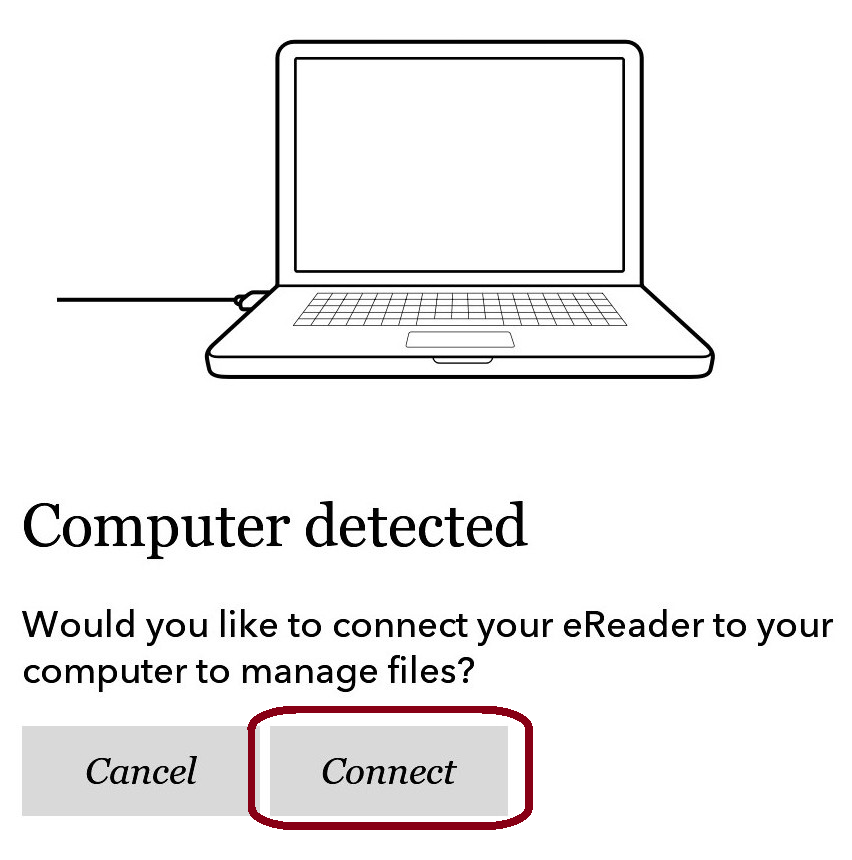
Việc của bạn chỉ cần cắp cáp vào, ấn connect trên máy (khi này máy sẽ kết nối với PC như 1 ổ đĩa USB).
Tiếp đến chạy app 1 click chờ app giải nén, tự động tìm kết nối với Kobo và tự động setup.
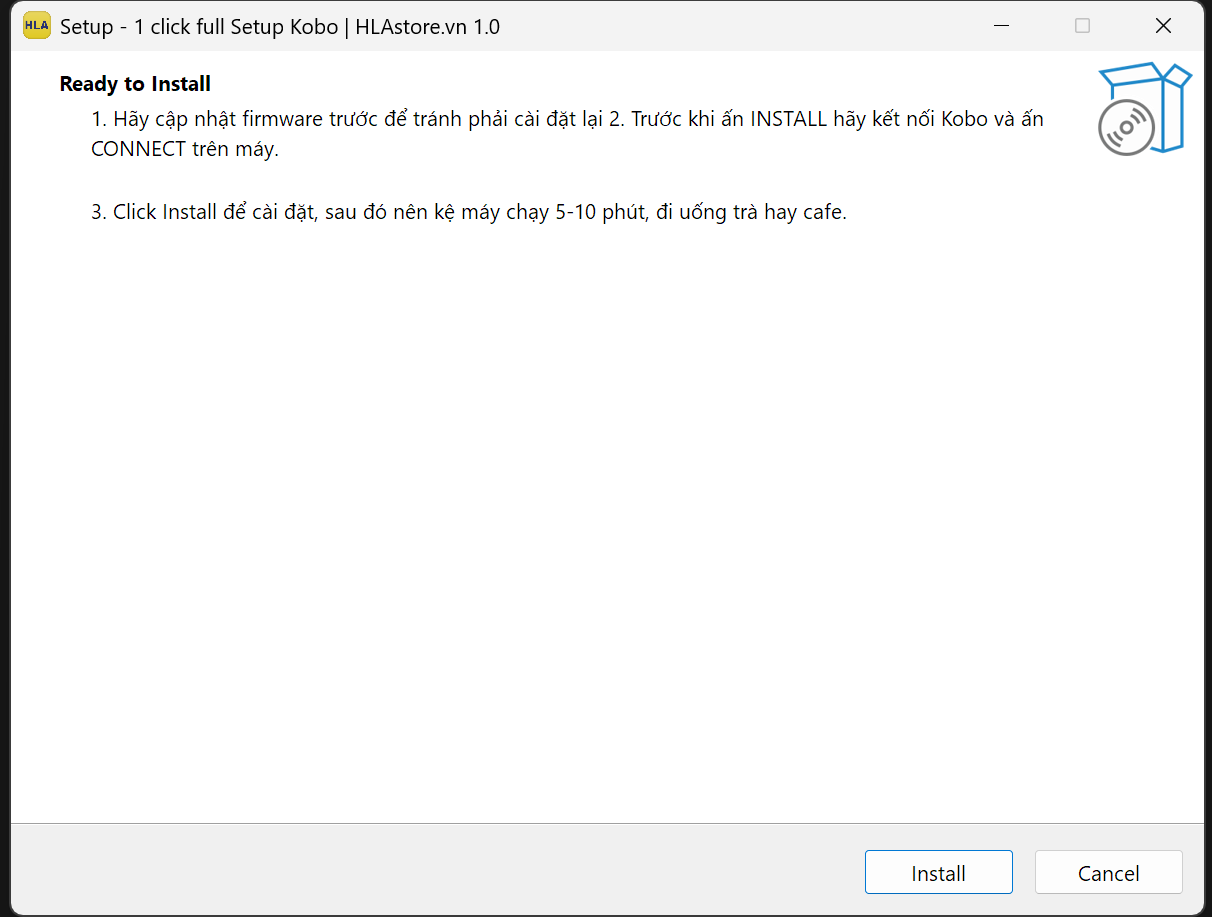
Sau khi hết tiến trình chạy xong hãy kiên nhẫn chờ khoảng 5 phút, bởi khi đó mới xong phần giải nén bộ setup, việc copy 400mb vào máy đọc diễn ra rất chậm và không có tiến trình. Nên bỏ ra uống tách trà, cốc nước hay cafe. Sau khi hoàn thành sẽ có thông báo.
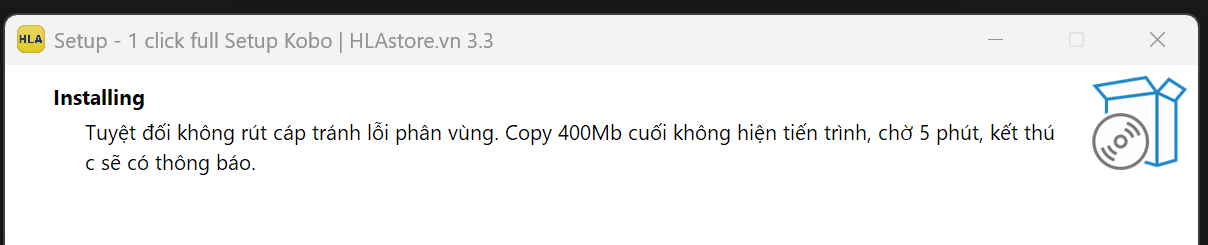
TUYỆT ĐỐI KHÔNG ĐƯỢC RÚT CÁP RA KHỎI PC TRONG QUÁ TRÌNH CÀI ĐẶT, BỞI QUÁ TRÌNH COPY DỒN, TỐC ĐỘ NHANH NẾU BỊ NGẮT SẼ CÓ TỶ LỆ LỖI PHÂN VÙNG Ổ ĐĨA RẤT CAO.
(Khi bị lỗi phân vùng có thể không khởi động được, hoặc có thể treo, đơ, lag, crash, …)
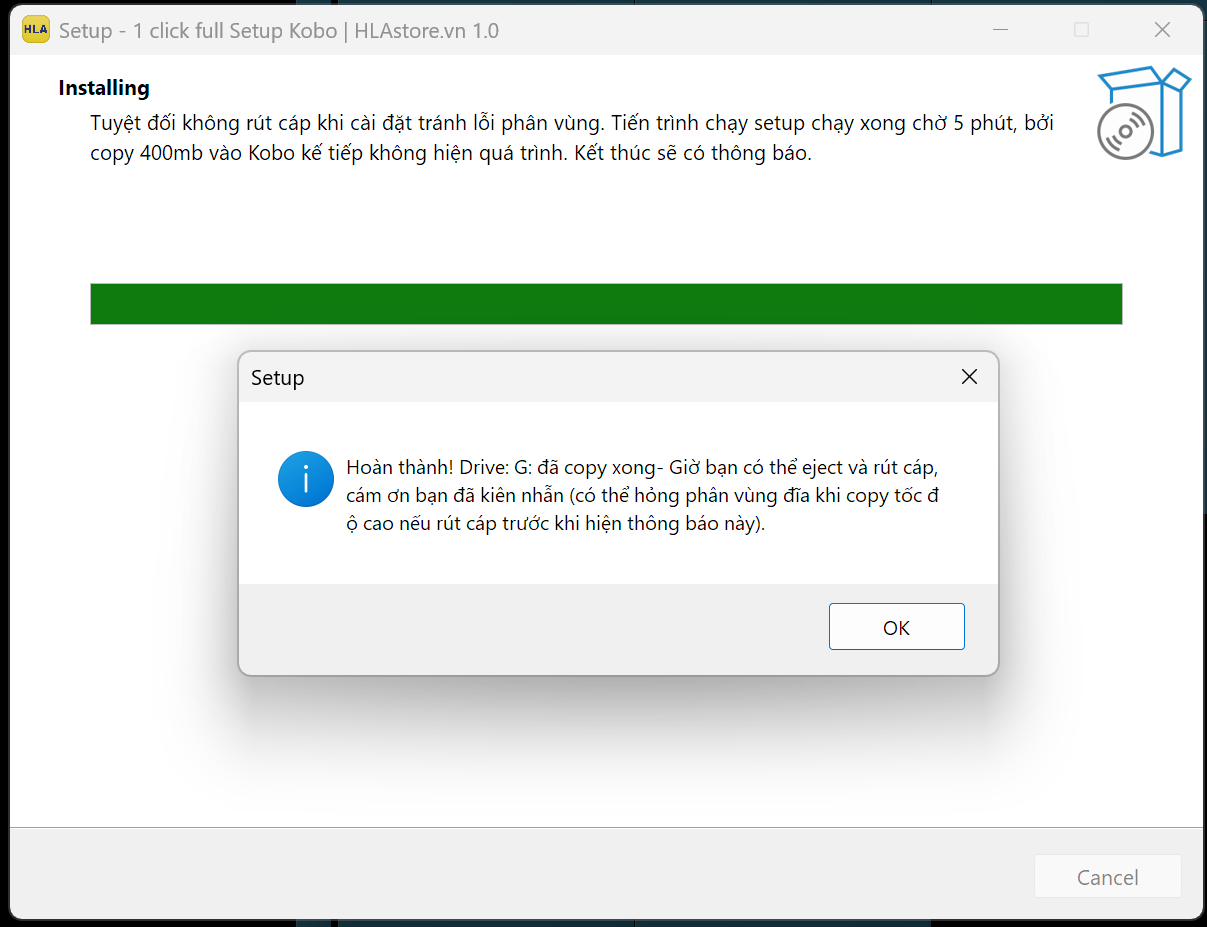
Sau khi cài xong nhớ chọn Eject (ngắt kết nối) và rút cáp, thiết bị sẽ tự động khởi động lại và cài đặt các update.
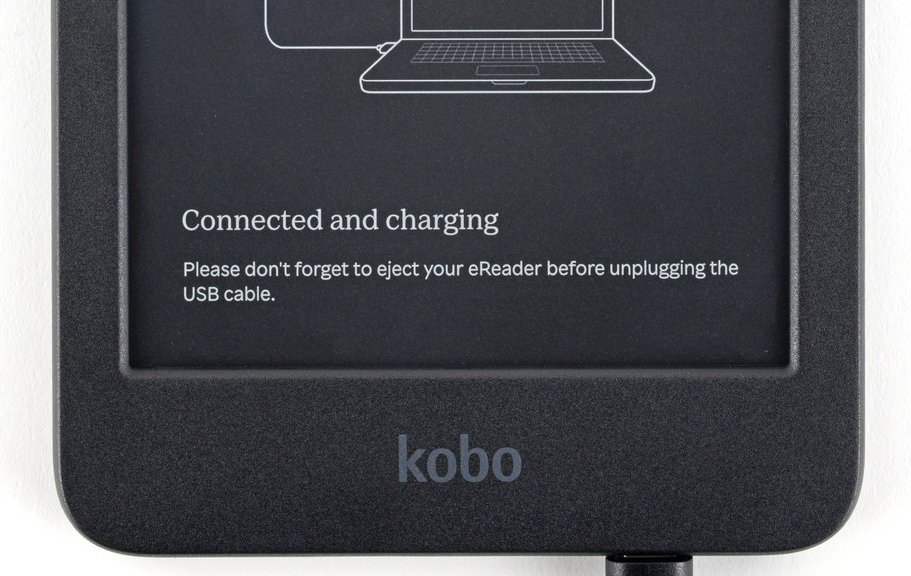
“Please dont’ forget to eject your eReader before unplugging the USB cable” Dịch nghĩa: “đừng quên ấn Eject (ngắt kết nối ở bên thanh taskbar của window) trước khi rút cáp”. Nếu ấn Eject không được thì sẽ có thông báo là có 1 phần mềm nào đó đang truy suất vào ổ đĩa máy, cần đóng phần mềm đó mới eject được (Kobo desktop, Calibre,…)
Nội dung cài đặt có gói cơ bản chỉ font tiếng Việt.
Phần nâng cao full bao gồm:
- Font menus Tiếng Việt cho Kobo. (bản font độc quyền được sửa riêng)
- Koreader + Plato: 2 trình đọc có thêm các ưu điểm riêng. Koreader đa năng, mạnh mẽ mà vẫn tiết kiệm năng lượng. Plato tốt cho các trình đọc tranh như PDF, manga, nhẹ. Bộ cài đã thiết đặt các setting riêng cho Koreader để đọc sách tương phản cao, đậm nổi và đẹp nhất.
- Fix tăng thêm khả năng đọc file .epub2 cũ của định dạng sách cũ (html2).
- Có copy 1 số phần khác: ebook để đọc test, vài hình nền và font yêu thích (bookerly; Literata; Caecilia). (Hình nền chờ cần kích hoạt trong setting, chi tiết xem phần hướng dẫn screensave).
- Các bộ từ điển thường dùng (Anh – Việt; Việt – Anh; OALD…) ở cả trình đọc mặc định và Koreader.
- Các Plugin tốt cho Koreader như: wordwise (giúp giải thích tiếng Anh bằng những từ đơn giản trong quá trình nâng cao từ vựng, bộ này trước của riêng Kindle được tổng hợp lai); bookshelf (giúp quản lý sách, tiến trình đọc và bìa sách cách trực quan).
Link bộ cài ở trong phần cập nhật bộ setup được cập nhật ở phần gửi riêng cho khách hàng, không public.
⚙️ Hướng dẫn thêm về Koreader
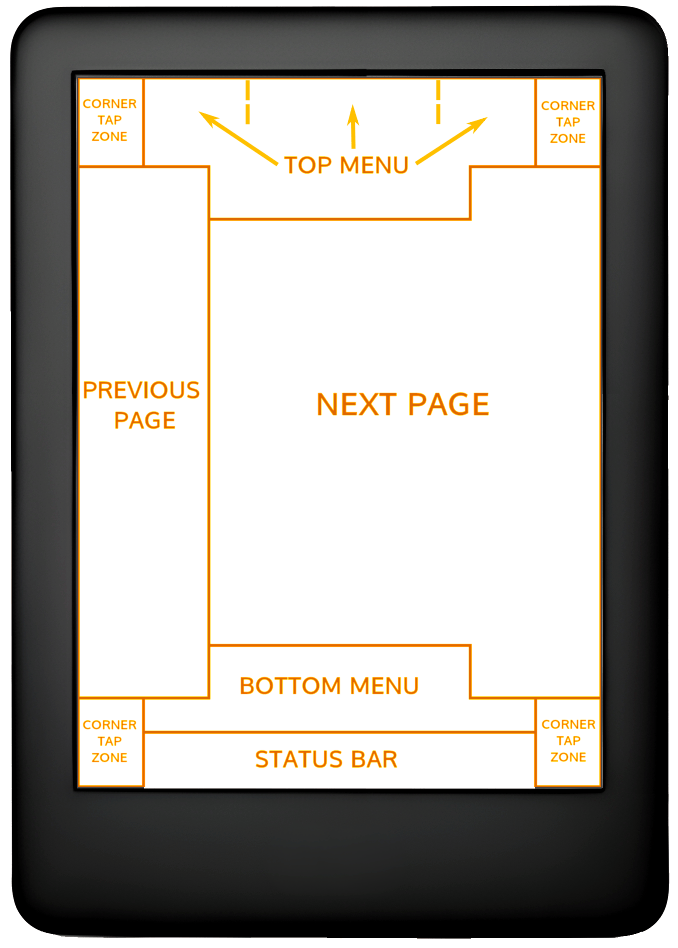
Koreader hiện tại là trình đọc bên thứ 3 mã nguồn mở, đa năng, được yêu thích, và phổ biến nhất. Có thể đọc tốt nhiều định dạng, ngốn pin hơn 1 chút so với trình mặc định của Kobo nhưng ở mức nhẹ hơn đáng kể so với nhiều app thịnh hành. Có thể đồng bộ sách của nhiều máy đọc khác nhau.Trước tiên các bạn cần làm quen với TAB ZONE (phạm vi ấn các vùng phím tắt) để gọi các chức năng như hình:
Trong đó đặc biệt chú ý là TOP MENU, khi sờ lên sẽ cho ta các thủy chỉnh để hiệu chỉnh quản lý Koreader.
Nếu bạn thấy khó làm quen, hay chọn bánh răng tại TOP ZONE -> Language -> Tiếng Việt -> Khởi động lại ngay (bản tích hợp đã chọn sẵn Tiếng Việt, phải đổi khi trình đọc hiện English).
Khi đó mọi ngôn ngữ của Koreader sẽ đều là tiếng Việt, rất dễ cho người mới. Hãy đọc và thử lần lượt các option rồi bạn sẽ biết được hết các tính năng của trình đọc.
STATUS BAR: sờ vào mép dưới để hiện lên các đổi option hiện thị của sách khi đọc.

WORD WISE: kích hoạt như sau: từ 2 chiếc clê chéo -> chạm vào trang 1 để chuyển sang trang 2 (phần mũi tên sang phải giao diện bị chồng hơi khó nhìn để ấn) -> Công cụ khác -> Word Wise: click chọn: Hiện thị gợi ý nội tuyến. (Mức độ 5 sẽ gợi ý nhiều, khi trình độ tăng lên bạn có thể chọn mức độ 1, 2).
ĐỒNG BỘ SÁCH VÀ TIẾN TRÌNH ĐỌC: khi có nhiều máy và muốn đọc nhiều máy cùng cài koreader, bạn có thể sync koreader với dropbox, cái này cần liên kết với 1 mã token khá dài, chi tiết các bạn có thể search “đồng bộ koreader và dropbox”, mã token liên kết với tài khoản và email cá nhân, để an toàn các bạn nên tự thực hiện.
Sau khi làm quen nhiều bạn hay hỏi cách thoát ra, hãy sờ lên TOP MENU tới 3 dấu gạch chọn Thoát (exit) 2 lần.
⚙️ Các trường hợp gặp lúng túng hiếm gặpĐa phần các bạn làm được ngay từ lần đầu tiên vì đơn giản chỉ cần click 1 cái, tuy nhiên có 1 số ít các bạn lúng túng. Nếu không thành công có thể xem các tình huống sau:
1. Bảo mật của window chặn

Trường hợp hiện Windows Protected (bảo vệ window bởi phần mềm lạ) như hình thì chọn More Info và chạy tiếp. Ấn “don’t run” thì sẽ hủy cài đặt. Có thể tắt bảo vệ này bằng App & Browser Control.
Tương tụ, 1 số phần mềm diệt virus sẽ chặn không cho app chạy, có thể nó sẽ quét và sau đó thấy an toàn rồi cho chạy, trong trường hợp nó cứ khăng khăn chặn, bạn có thể tạm thoát, đóng trình bảo vệ virus tạm thời. App được tạo hoàn toàn sạch, chỉ có duy nhất chức năng cài máy Kobo.
2. Không update hết phiên bản firmwareTrường hợp không đọc hướng dẫn, không update firmware trước khi cài, sau 1 hồi sử dụng và bật wifi, Kobo sẽ tự động download firmware mới nhất về, tự động update và Nickle menus báo lỗi.

Khi này ta chỉ cần chạy lại phần mềm “1 click HLA Kobo setup” lần nữa.
Máy để lâu ngày chừng nửa năm nếu Kobo update firmware có thể bạn cũng sẽ phải làm lại như trên.
3. Bảo mật mac OSMac os ngày càng được nhiều người dùng bởi hệ điều hành đơn giản, không nóng máy, ít tốn pin, mượt, bền thiết bị lâu dài. Tuy nhiên khi cài đặt đôi khi bảo mặt chặn, bạn mà lúng túng, loay hoay tìm kiếm buổi tối vất vả thì mượn hay đổi máy Windows chỉ 2-5 phút xong xuôi hết.
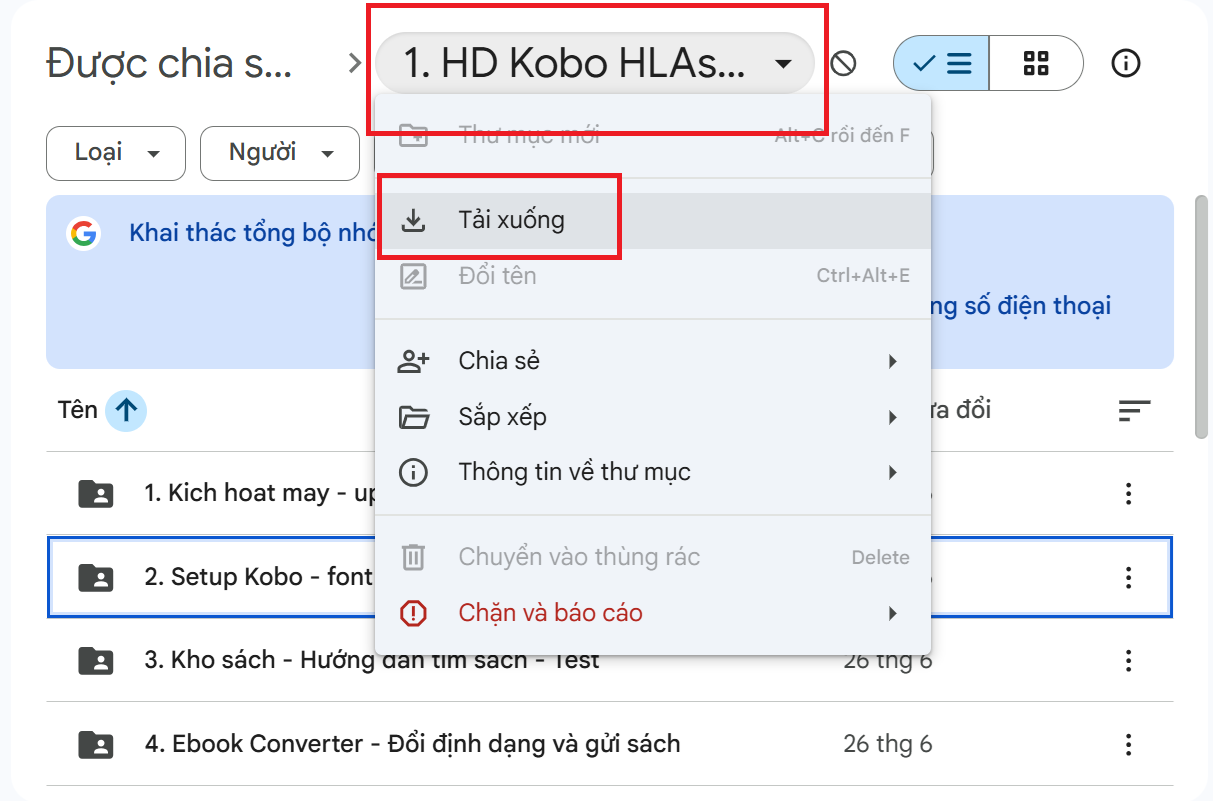
4. Download link driverBộ hướng dẫn hiện tại được upload qua google driver là mây phổ biến nhất, nhiều người dùng nhất và quen thuộc nhất, dễ dàng down nhất, nhưng trường hợp chưa bao giờ dùng đến nên loay hoăy không biết down về PC bộ hướng dẫn thế nào? Chỉ cần click vào folder cần down rồi chọn tải xuống, sau tải có thể phải giải nén ra để sử dụng. Nên down cả bộ và xem 1 lượt, phần nào không dùng có thể xóa đi.

Sau khi cài đặt xong các bạn có thể mở sách ra đọc, hoặc làm quen các option chỉnh font chữ, lề.
Trường hợp muốn tối ưu các tinh chỉnh trong setting so với mặc định của máy có thể tham khảo tiếp bài viết: 9 tinh chỉnh cài đặt Kobo sau mua
Bài viết cùng chủ đề:
-

9 tinh chỉnh cài đặt Kobo sau mua
-

Kobo chạy chậm nếu bạn chưa biết – 9 cách giúp máy đọc sách Kobo chạy mượt nhất
-
Hiểu đúng máy đọc sách cho người mới dùng lần đầu
-

Hướng dẫn thêm sách vào máy đọc Kobo | Phần 3: Đồng bộ sách online trên Kobo (webside, dropbox, googledriver) và gửi sách từ điện thoại
-

Hướng dẫn thêm sách vào máy đọc Kobo | Phần 2: Chuyển đổi định dạng sách (convert)
-

Hướng dẫn sử dụng máy đọc sách đúng cách | Phần 2: Các lỗi phổ biến của máy đọc sách
-

Hướng dẫn thêm sách vào máy đọc sách Kobo | Phần 1: Phần cơ bản
-

Hướng dẫn sử dụng máy đọc sách đúng cách | Phần 1: Bí kíp cơ bản nhưng đầy đủ
Đăng nhập
Đăng ký


HLA Store đã có gian hàng Shopee mới
Cơ sở 1 tạm nghỉ bán 1 phục vụ cải tạo, và sắp xếp lại hoạt động. Bảo hành và hỗ trợ kỹ thuật vẫn như cũ.
Mở gian hàng mới
Koreader hiện tại là trình đọc bên thứ 3 mã nguồn mở, đa năng, được yêu thích, và phổ biến nhất. Có thể đọc tốt nhiều định dạng, ngốn pin hơn 1 chút so với trình mặc định của Kobo nhưng ở mức nhẹ hơn đáng kể so với nhiều app thịnh hành. Có thể đồng bộ sách của nhiều máy đọc khác nhau.
Trước tiên các bạn cần làm quen với TAB ZONE (phạm vi ấn các vùng phím tắt) để gọi các chức năng như hình:
Trong đó đặc biệt chú ý là TOP MENU, khi sờ lên sẽ cho ta các thủy chỉnh để hiệu chỉnh quản lý Koreader.
Nếu bạn thấy khó làm quen, hay chọn bánh răng tại TOP ZONE -> Language -> Tiếng Việt -> Khởi động lại ngay (bản tích hợp đã chọn sẵn Tiếng Việt, phải đổi khi trình đọc hiện English).
Khi đó mọi ngôn ngữ của Koreader sẽ đều là tiếng Việt, rất dễ cho người mới. Hãy đọc và thử lần lượt các option rồi bạn sẽ biết được hết các tính năng của trình đọc.
STATUS BAR: sờ vào mép dưới để hiện lên các đổi option hiện thị của sách khi đọc.
WORD WISE: kích hoạt như sau: từ 2 chiếc clê chéo -> chạm vào trang 1 để chuyển sang trang 2 (phần mũi tên sang phải giao diện bị chồng hơi khó nhìn để ấn) -> Công cụ khác -> Word Wise: click chọn: Hiện thị gợi ý nội tuyến. (Mức độ 5 sẽ gợi ý nhiều, khi trình độ tăng lên bạn có thể chọn mức độ 1, 2).
ĐỒNG BỘ SÁCH VÀ TIẾN TRÌNH ĐỌC: khi có nhiều máy và muốn đọc nhiều máy cùng cài koreader, bạn có thể sync koreader với dropbox, cái này cần liên kết với 1 mã token khá dài, chi tiết các bạn có thể search “đồng bộ koreader và dropbox”, mã token liên kết với tài khoản và email cá nhân, để an toàn các bạn nên tự thực hiện.
Sau khi làm quen nhiều bạn hay hỏi cách thoát ra, hãy sờ lên TOP MENU tới 3 dấu gạch chọn Thoát (exit) 2 lần.
⚙️ Các trường hợp gặp lúng túng hiếm gặpĐa phần các bạn làm được ngay từ lần đầu tiên vì đơn giản chỉ cần click 1 cái, tuy nhiên có 1 số ít các bạn lúng túng. Nếu không thành công có thể xem các tình huống sau:
1. Bảo mật của window chặn
Trường hợp hiện Windows Protected (bảo vệ window bởi phần mềm lạ) như hình thì chọn More Info và chạy tiếp. Ấn “don’t run” thì sẽ hủy cài đặt. Có thể tắt bảo vệ này bằng App & Browser Control.
Tương tụ, 1 số phần mềm diệt virus sẽ chặn không cho app chạy, có thể nó sẽ quét và sau đó thấy an toàn rồi cho chạy, trong trường hợp nó cứ khăng khăn chặn, bạn có thể tạm thoát, đóng trình bảo vệ virus tạm thời. App được tạo hoàn toàn sạch, chỉ có duy nhất chức năng cài máy Kobo.
2. Không update hết phiên bản firmwareTrường hợp không đọc hướng dẫn, không update firmware trước khi cài, sau 1 hồi sử dụng và bật wifi, Kobo sẽ tự động download firmware mới nhất về, tự động update và Nickle menus báo lỗi.
Khi này ta chỉ cần chạy lại phần mềm “1 click HLA Kobo setup” lần nữa.
Máy để lâu ngày chừng nửa năm nếu Kobo update firmware có thể bạn cũng sẽ phải làm lại như trên.
3. Bảo mật mac OSMac os ngày càng được nhiều người dùng bởi hệ điều hành đơn giản, không nóng máy, ít tốn pin, mượt, bền thiết bị lâu dài. Tuy nhiên khi cài đặt đôi khi bảo mặt chặn, bạn mà lúng túng, loay hoay tìm kiếm buổi tối vất vả thì mượn hay đổi máy Windows chỉ 2-5 phút xong xuôi hết.
4. Download link driverBộ hướng dẫn hiện tại được upload qua google driver là mây phổ biến nhất, nhiều người dùng nhất và quen thuộc nhất, dễ dàng down nhất, nhưng trường hợp chưa bao giờ dùng đến nên loay hoăy không biết down về PC bộ hướng dẫn thế nào? Chỉ cần click vào folder cần down rồi chọn tải xuống, sau tải có thể phải giải nén ra để sử dụng. Nên down cả bộ và xem 1 lượt, phần nào không dùng có thể xóa đi.
Sau khi cài đặt xong các bạn có thể mở sách ra đọc, hoặc làm quen các option chỉnh font chữ, lề.
Trường hợp muốn tối ưu các tinh chỉnh trong setting so với mặc định của máy có thể tham khảo tiếp bài viết: 9 tinh chỉnh cài đặt Kobo sau mua
Bài viết cùng chủ đề:
-
9 tinh chỉnh cài đặt Kobo sau mua
-
Kobo chạy chậm nếu bạn chưa biết – 9 cách giúp máy đọc sách Kobo chạy mượt nhất
-
Hiểu đúng máy đọc sách cho người mới dùng lần đầu
-
Hướng dẫn thêm sách vào máy đọc Kobo | Phần 3: Đồng bộ sách online trên Kobo (webside, dropbox, googledriver) và gửi sách từ điện thoại
-
Hướng dẫn thêm sách vào máy đọc Kobo | Phần 2: Chuyển đổi định dạng sách (convert)
-
Hướng dẫn sử dụng máy đọc sách đúng cách | Phần 2: Các lỗi phổ biến của máy đọc sách
-
Hướng dẫn thêm sách vào máy đọc sách Kobo | Phần 1: Phần cơ bản
-
Hướng dẫn sử dụng máy đọc sách đúng cách | Phần 1: Bí kíp cơ bản nhưng đầy đủ
Đăng nhập
Đăng ký
HLA Store đã có gian hàng Shopee mới
Cơ sở 1 tạm nghỉ bán 1 phục vụ cải tạo, và sắp xếp lại hoạt động. Bảo hành và hỗ trợ kỹ thuật vẫn như cũ.
Mở gian hàng mới
Đa phần các bạn làm được ngay từ lần đầu tiên vì đơn giản chỉ cần click 1 cái, tuy nhiên có 1 số ít các bạn lúng túng. Nếu không thành công có thể xem các tình huống sau:
1. Bảo mật của window chặn
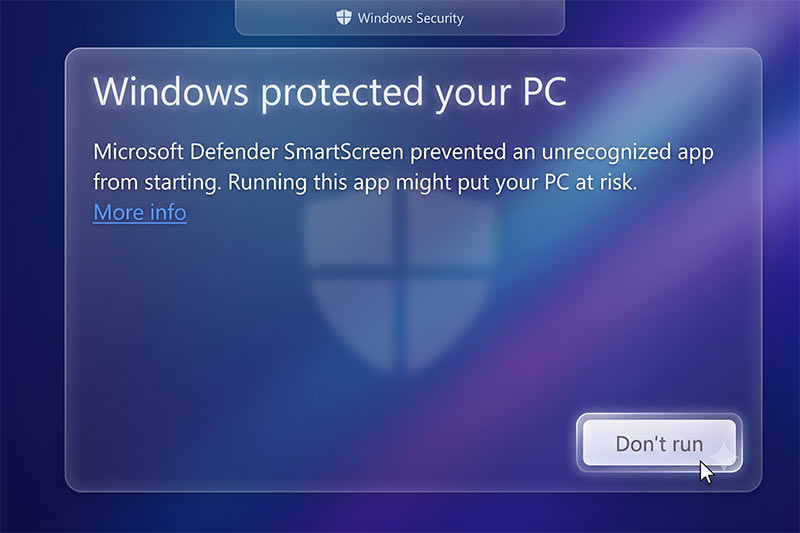
Trường hợp hiện Windows Protected (bảo vệ window bởi phần mềm lạ) như hình thì chọn More Info và chạy tiếp. Ấn “don’t run” thì sẽ hủy cài đặt. Có thể tắt bảo vệ này bằng App & Browser Control.
Tương tụ, 1 số phần mềm diệt virus sẽ chặn không cho app chạy, có thể nó sẽ quét và sau đó thấy an toàn rồi cho chạy, trong trường hợp nó cứ khăng khăn chặn, bạn có thể tạm thoát, đóng trình bảo vệ virus tạm thời. App được tạo hoàn toàn sạch, chỉ có duy nhất chức năng cài máy Kobo.
2. Không update hết phiên bản firmware
Trường hợp không đọc hướng dẫn, không update firmware trước khi cài, sau 1 hồi sử dụng và bật wifi, Kobo sẽ tự động download firmware mới nhất về, tự động update và Nickle menus báo lỗi.
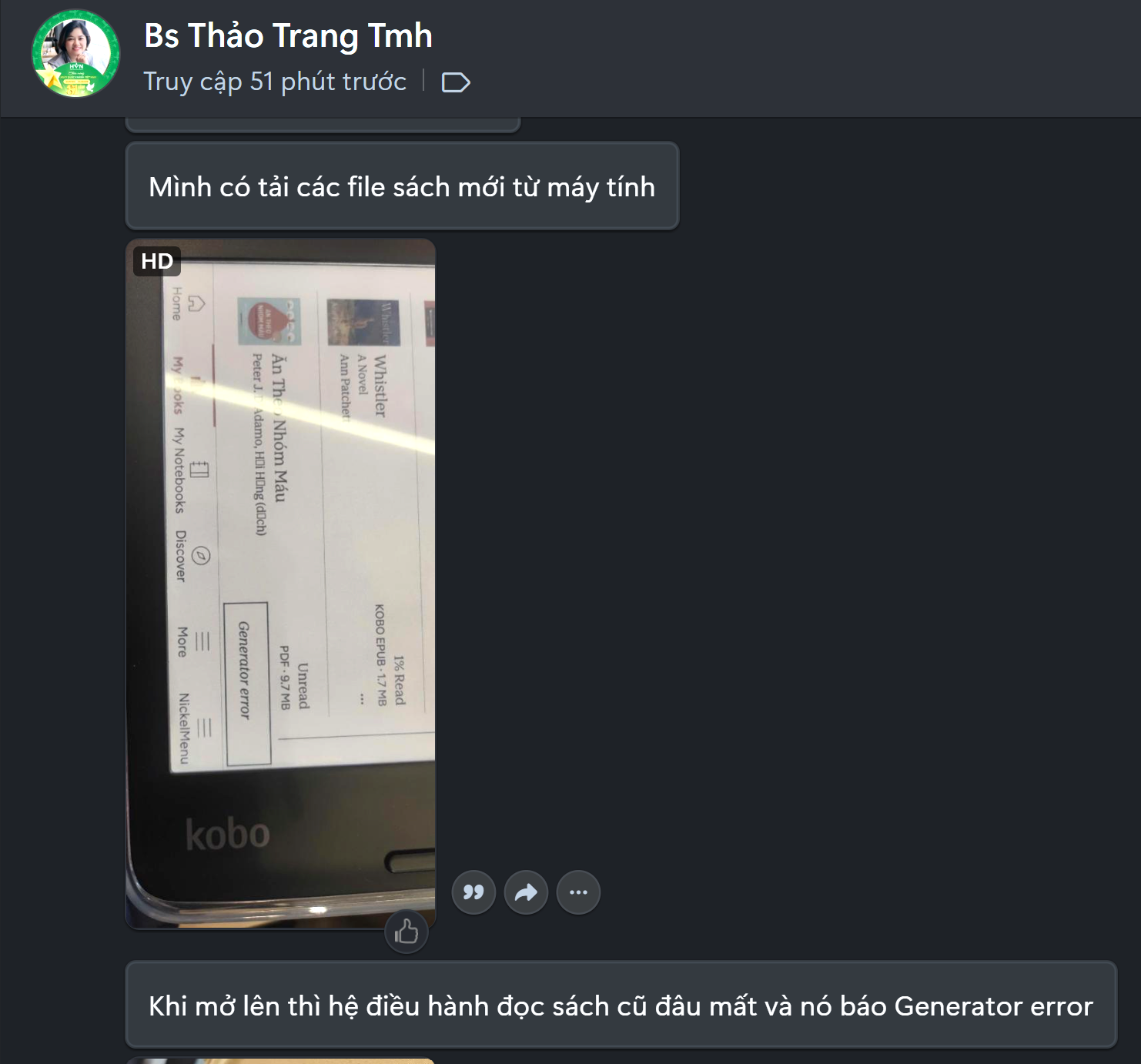
Khi này ta chỉ cần chạy lại phần mềm “1 click HLA Kobo setup” lần nữa.
Máy để lâu ngày chừng nửa năm nếu Kobo update firmware có thể bạn cũng sẽ phải làm lại như trên.
3. Bảo mật mac OS
Mac os ngày càng được nhiều người dùng bởi hệ điều hành đơn giản, không nóng máy, ít tốn pin, mượt, bền thiết bị lâu dài. Tuy nhiên khi cài đặt đôi khi bảo mặt chặn, bạn mà lúng túng, loay hoay tìm kiếm buổi tối vất vả thì mượn hay đổi máy Windows chỉ 2-5 phút xong xuôi hết.
4. Download link driver
Bộ hướng dẫn hiện tại được upload qua google driver là mây phổ biến nhất, nhiều người dùng nhất và quen thuộc nhất, dễ dàng down nhất, nhưng trường hợp chưa bao giờ dùng đến nên loay hoăy không biết down về PC bộ hướng dẫn thế nào? Chỉ cần click vào folder cần down rồi chọn tải xuống, sau tải có thể phải giải nén ra để sử dụng. Nên down cả bộ và xem 1 lượt, phần nào không dùng có thể xóa đi.
Sau khi cài đặt xong các bạn có thể mở sách ra đọc, hoặc làm quen các option chỉnh font chữ, lề.
Trường hợp muốn tối ưu các tinh chỉnh trong setting so với mặc định của máy có thể tham khảo tiếp bài viết: 9 tinh chỉnh cài đặt Kobo sau mua
Bài viết cùng chủ đề:
9 tinh chỉnh cài đặt Kobo sau mua
Kobo chạy chậm nếu bạn chưa biết – 9 cách giúp máy đọc sách Kobo chạy mượt nhất
Hiểu đúng máy đọc sách cho người mới dùng lần đầu
Hướng dẫn thêm sách vào máy đọc Kobo | Phần 3: Đồng bộ sách online trên Kobo (webside, dropbox, googledriver) và gửi sách từ điện thoại
Hướng dẫn thêm sách vào máy đọc Kobo | Phần 2: Chuyển đổi định dạng sách (convert)
Hướng dẫn sử dụng máy đọc sách đúng cách | Phần 2: Các lỗi phổ biến của máy đọc sách
Hướng dẫn thêm sách vào máy đọc sách Kobo | Phần 1: Phần cơ bản
Hướng dẫn sử dụng máy đọc sách đúng cách | Phần 1: Bí kíp cơ bản nhưng đầy đủ



Đăng nhập
Đăng ký


HLA Store đã có gian hàng Shopee mới
Cơ sở 1 tạm nghỉ bán 1 phục vụ cải tạo, và sắp xếp lại hoạt động. Bảo hành và hỗ trợ kỹ thuật vẫn như cũ.
Mở gian hàng mới