Chưa có sản phẩm trong giỏ hàng.

Hướng dẫn sử dụng, setup máy đọc sách Kobo
Hướng dẫn thêm sách vào máy đọc Kobo | Phần 2: Chuyển đổi định dạng sách (convert)
Phần này sẽ hướng dẫn đầy đủ các cách thức cần thực hiện với người dùng đọc sành sỏi và cập nhât sách mới mà kho sách chia sẻ không có. Giúp bạn đọc có sách đẹp nhất, mượt nhất bằng cách chuyển đổi định dạng sách (convert ebook) trên Kobo cách đầy đủ nhất. Trường hợp các bạn ngại tìm hiểu thì cứ húc thẳng vào HLA-converter5.1 ở cuối để dùng vào copy vào máy.
Trước tiên ta đi từ các thắc mắc phổ biến của người mới dùng Kobo, khi copy những định dạng xưa cũ khoảng 2 thập niên như epub2, prc, mobi, hay sách có bảng mã cũ VNI, TCVN3 mà thấy máy không hiển thị. Đây là những định dạng khá lạc hậu, khiến quá trình đọc dễ lỗi, hiệu năng của thiết bị đọc tốn năng lượng, kém hiệu quả, dễ bị crash và không phổ biến. Hãy xem quá trình phát triển và hiểu rõ đặc điểm của chúng và cách xử lý.
1. Các loại định dạng Ebook phổ biến
Chúng ta cần hiểu 1 chút về các loại định dạng dữ liệu chính như sau:
a. OEB -> EPUB: Dựa trên html, css, xml → nội dung “reflow” linh hoạt theo mọi màn hình. (Là chuẩn eBook phổ biến nhất thế giới). Định dạng này gần gũi nhất với định dạng webside html, có thể dàn trên nhiều kích thước màn hình khác nhau và không ngắt trang. Thực tế cùng là đuôi epub, nhưng có 2 phiên bản là epub2 (2007) và epub3 (2019). Phiên bản epub3 hiện tại được cập nhật từ là epub3.2 (cập nhật theo nền tảng HTML có update, hỗ trợ cả âm thanh, video).
b. TXT: Văn bản thuần túy text, không có định dạng (non style), không bao gồm css. Loại này chỉ có ký tự đơn thuần. Xuất hiện sớm nhất từ 1970s. Dung lượng nhỏ, không trình bầy.
c. PDF, CBZ, DjVu… : Dạng tranh, dạng rastor giữ nguyên bố cục, giống bản in. Không “reflow” tự co giãn theo màn hình nhỏ. Hợp với các bạn đọc Manga hoặc tài liệu chuyên ngành. Dung lượng khá lớn do đơn vị lưu trữ là các chấm pixel và tọa độ của chúng trên màn hình.
d. DOC -> DOCX: Định dạng văn bản phổ biến nhất. Chính là dạng text có thêm style và có chia màn hình dạng khổ giấy in (như văn bản văn phòng thường gặp là cỡ giấy A4), có thể bắt gặp dạng này đã chuyển đổi sang PDF.
e. PRC -> MOBI -> AZW / AZW3 -> KF8: Bắt đầu từ Palm, sau đó đến Mobipocket Reader rồi được Amazon mua lại. Hỗ trợ nén, chú thích, đánh dấu có hỗ trợ bảo mật DRM (Digital Rights Management) do bản quyền là mũi nhọn kinh doanh chính của Amazon, KF8 hỗ trợ hình ảnh, layout phức tạp.
f. IBA: Định dạng của Apple. Hỗ trợ đa phương tiện.
Tóm lại, hiện tại có 3 định dạng phổ biến nhất là pdf, epub và azw3
Khác nhau lớn nhất của PDF là cố định bố cục, cả hiển thị và tối ưu hiệu năng trên máy đọc đều không tốt. Nhiều bạn chưa dùng máy đọc hoặc mới dùng cũng không hiểu rõ nên thường hỏi máy nào đọc PDF tốt. Thực tế các bạn nên tránh định dạng PDF trên máy đọc, hãy tìm tài liệu liên quan không phải PDF trước, cách đó mang lại trải nghiệm tốt hơn và dễ dàng hơn. PDF cần màn hình lớn, chip mạnh, ngốn pin, sạc liên tục, những đặc điểm đó mất đi sự thú vị hấp dẫn mà riêng máy đọc tự nhiên có: gọn nhẹ, cầm dễ chịu, đọc liên tục không phải sạc pin, trải nghiệm lật trang nhanh nhậy, không bị ám loang, phóng chữ to nhỏ, chọn font theo sở thích. Chắc chắn 1 điều là người có máy màn hình to trên 8inch để đọc PDF rồi vẫn luôn có 1 máy nhỏ 6inch để đọc sách dạng text, thậm chí còn có 3 chiếc với 1 chiếc 7inch để ấn phím chuyển trang. ….Các bạn hãy nghĩ đến PDF sau khi bạn đọc hết epub, khi bạn đọc nhiều cần liếc nuốt chữ tới tốc độ trên 300 từ mỗi phút, ít phải chuyển trang, khi bạn đọc nhiều tài liệu chuyên ngành và manga.
Hai định dạng còn lại khác nhau bởi sự bảo mật về bản quyền. Nếu các bạn copy file mobi hay prc vào Kobo sẽ không đọc tốt, trắng xóa và bị đơ do bảo mật DRM. Ở Kindle cũng không thể đọc được file đã bảo mật DRM nếu không đúng thiết bị mua bản quyền. Hoặc copy file sách định dạng epub2 cũ vào thiết bị mới, quá trình đọc sẽ có thể bị khựng hoặc không mượt (cùng là đuôi .epub nhưng phương thức đóng gói khác nhau).
Do sự phổ biến của định dang epub , hiện nay Kindle đã hỗ trợ người dùng gửi file epub theo email tài khoản để vào kindle cùng kiểm soát bản quyền với sách tiếng Anh, sách của bạn có thể tự nhiên biến mất, tài khoản bị khóa nếu vi phạm sách do kindle mua bản quyền… Các bạn dùng kindle khi đọc sách ngoại văn cần thận trọng trong cách gửi sách và đồng bộ sách.
2. Các phần mềm chuyển đổi định dạng tốt nhất
a. Dạng tranh
Nếu là file tranh thì bạn không thể đổi. Các phần mềm convert dạng tranh không thể hoạt động tốt sang dạng text trừ khi dùng AI đọc và viết lại. Công tác này cũng mất rất nhiều công sức, tài nguyên.
Khi làm việc với PDF được tạo ra dạng text có thể cài Koreader để đọc file dạng này nhờ tính năng Reflow dàn trang. Cách khác là convert lại rồi biên soạn lại. Hiện tại webside: https://www.ilovepdf.com hỗ trợ chuyển đổi định dạng pdf sang dạng docx và txt tốt nhất hiện nay, tốt hơn bất kỳ phần mềm convert PDF nào.
b. Định dạng của Kindle và phá mã bảo mật
Với các định dạng prc, mobi, azw3, kf8 của kindle bạn cần conver sang epub và cần phá mã bảo mật DRM. Khi cứ thấy chữ DRM có nghĩa là thiết bị được giữ bản quyền. 3 công cụ thường dùng trong trường hợp này các bạn có thể download theo link sau (Tùy mức độ bẻ khóa và lượt bớt style các bạn nên chọn):
– Any eBook Converter giữ định dạng sách, style tốt nhất.
– Epubor Ultimate Converter: khá hiệu quả và nổi tiếng.
– eBook DRM Removal Bundle gọn nhẹ, cơ học phá gần như bỏ hết định dạng về gần với .TXT, bạn cần biên tập lại style nếu muốn có sách đẹp như ý.
Link down bộ công cụ: hlaconvertapp
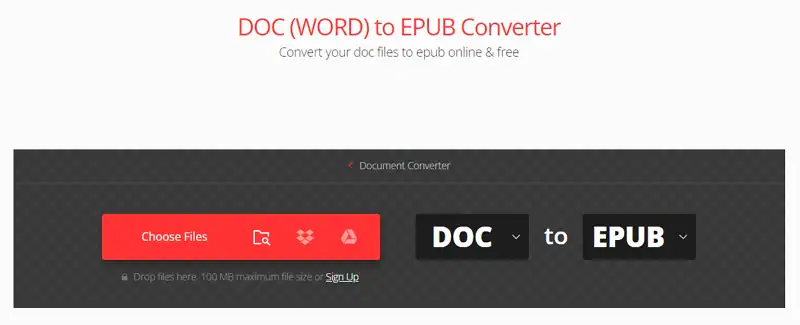
Webside dùng để chuyển đổi đa dạng các định dạng tốt nhất hiện nay bạn có thể tham khảo là https://convertio.co/
Ngoài 3 phần mềm gọn trên còn có Calibre: được người dùng nhiều nhất và mạnh mẽ nhất, hỗ trợ đa năng, đa dạng định dạng nhất lại miễn phí.
3. Cách biên tập sách điện tử
Sau khi tìm hiểu về định dạng sách điện tử các bạn biết rằng file ebook sẽ đẹp nhất và gần gũi nhất với các bạn biết về lập trình web, biên tập dưới dạng webside với code CSS rồi convert sang. Và những người thường biên tập sách sẽ rất chuộng Sigil bởi có tính năng WYSIWYG (What You See Is What You Get, xem trước nội dung của bảng mã html).
Tuy nhiên phần đa người dùng máy đọc không nhất thiết phải dùng các công cụ trên cho rối rắm vì phải dùng đến code. Các bạn cứ biên tập ebook dạng văn bản Word dạng docx với style cho vừa ý (lưu ý định dạng doc cũ các phần mềm convert không nhận). Phần ngắt trang sau khi convert sang epub sẽ tự động mất đi và không can thiệp gì vào các đầu trang, chân trang (Header & Footer).
Trường hợp cuốn sách có nhiều style rối bạn đổi sang txt bỏ hết style, sẽ phải sửa nhiều hơn vì phải định dạng lại toàn bộ nhưng sẽ có ebook đẹp như ý.
Trong khi biên tập cần lưu ý tới bảng mã và style của file docx:
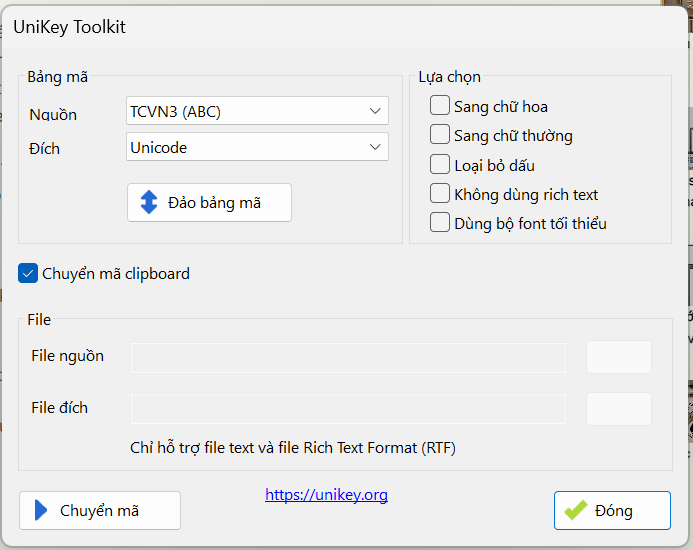
– Bảng mã Unicode: Đổi đúng bảng mã là khi bạn đổi font trên file .docx thành Arial mà đọc rõ tiếng Việt không lỗi dấu. Còn lại, dùng Unikey Toolkit để đổi bảng mã. Với các loại tài liệu cũ sử dụng bảng mã cổ như TCVN3, VNI… (COPY toàn bộ sách -> vào Unikey toolkit ấn CHUYỂN MÃ -> PASTE lại vào văn bản với bảng mã mới).
– Tạo style với 3 định dạng quan trọng nhất:
Normal: Với loại chữ bình thường, ưu tiên font bạn thích.
Heading1: Tiêu đề các chương.
Heading2: Tiêu đề các mục.
Cần tạo phím tắt cho các loại tiêu đề để mỗi khi quét và ấn phím nhanh hơn. (Modify → Format → Shotcut key → Press new shotcut key)
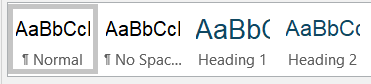
– Khi định dạng xong style bạn vào References → Table of Contents để tạo mục lục cho sách. Ebook sau này sẽ có link từ mục lục đến các chương để các bạn tiện chuyển đổi khi đọc.
Việc bạn làm gần như tương đương với người biên soạn sách điện tử. Nếu lười cứ đi tìm cuốn có người sửa rồi sẽ nhàn hơn là tự phải biên soạn.
4. Calibre
Calibre là công cụ mạnh mẽ, miễn phí, dễ dùng, nhiều chức năng, có thể convert hầu hết mọi định dạng, với hệ thống add-on của cộng đồng đọc sách viết thêm nên cực kỳ đầy đủ. Đông người dùng nhất để quản lý, biên tập sách quen thuộc với nhiều người yêu đọc. Có thể biên tập cả chủng loại sách “meta data” giúp khách hàng phân loại và tìm sách dễ dàng. Đồng bộ cả note với nhiều loại thiết bị đọc khác nhau.
Tải miễn phí tại: https://calibre-ebook.com/download
Nên tải bản mới nhất, bởi bản cũ có thể không tương thích khiến máy khởi động lại và treo, đặc biệt với các máy Kobo mới (như Clara BW pin 1900mah).
Cách dùng:
– B1: Cắm cáp kết nối Kobo với PC: ấn Connect.
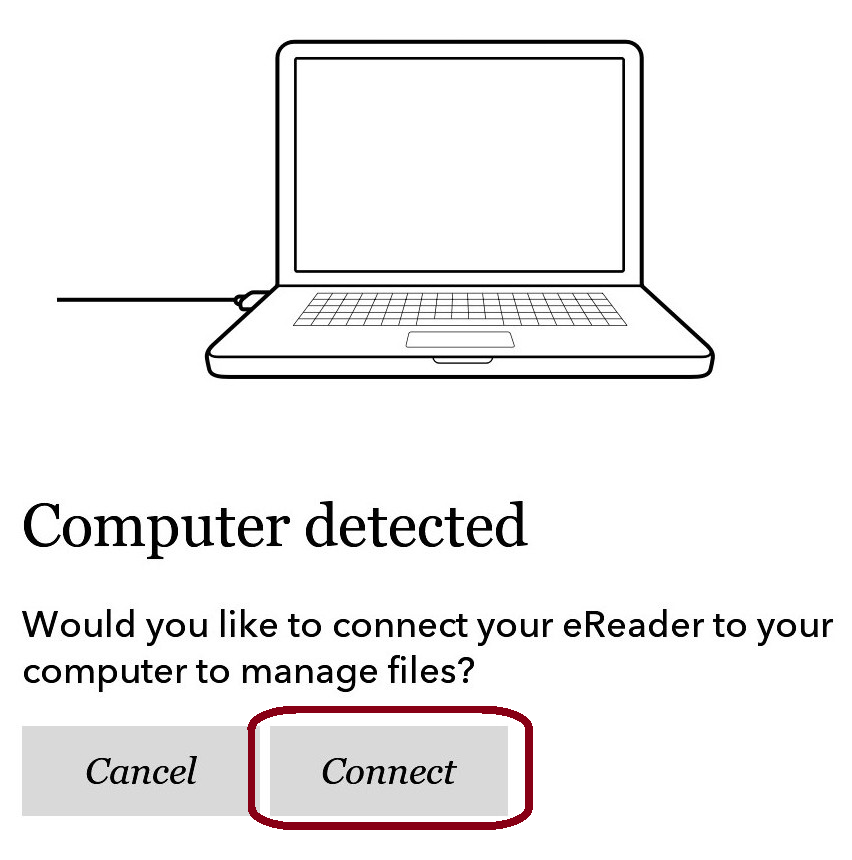
Khi đó Kobo sẽ hiện lên như 1 ổ đĩa USB.
– B2: Thêm sách vào Calibre: Chọn “thêm sách” hoặc “addbooks”
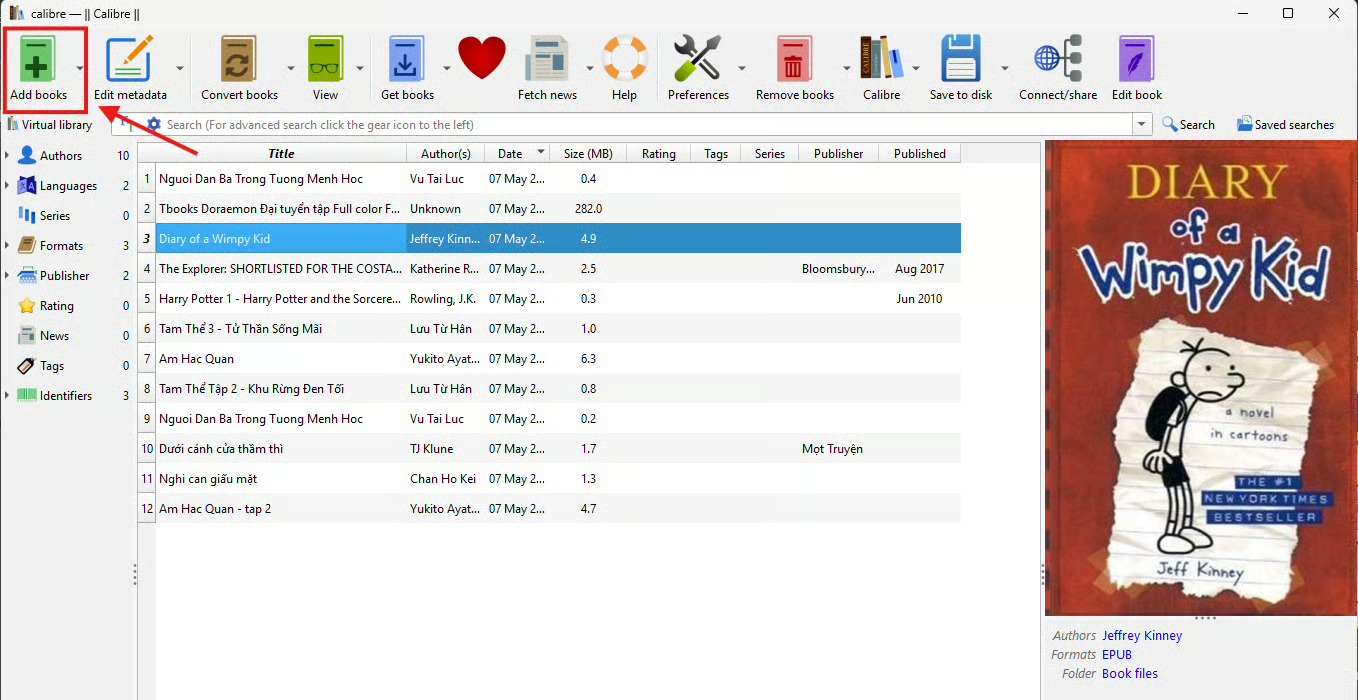
Sự mạnh mẽ của Calibre ở điểm gần như mọi định dạng sách điện tử hiện nay đều nhận được.
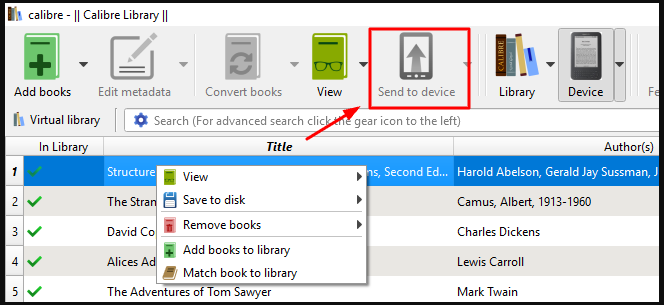
– Bước 3. Gửi sách “send”
Chỉ cần ấn “send to device” để sách vào máy. Calibre nếu là phiên bản mới nhất, đã kết nối và nhận thiết bị đúng tên thiết bị sẽ tự động convert định dạng phù hợp rồi gửi vào thiết bị. Thao tác này dùng được với mọi máy đọc sách khác nhau.
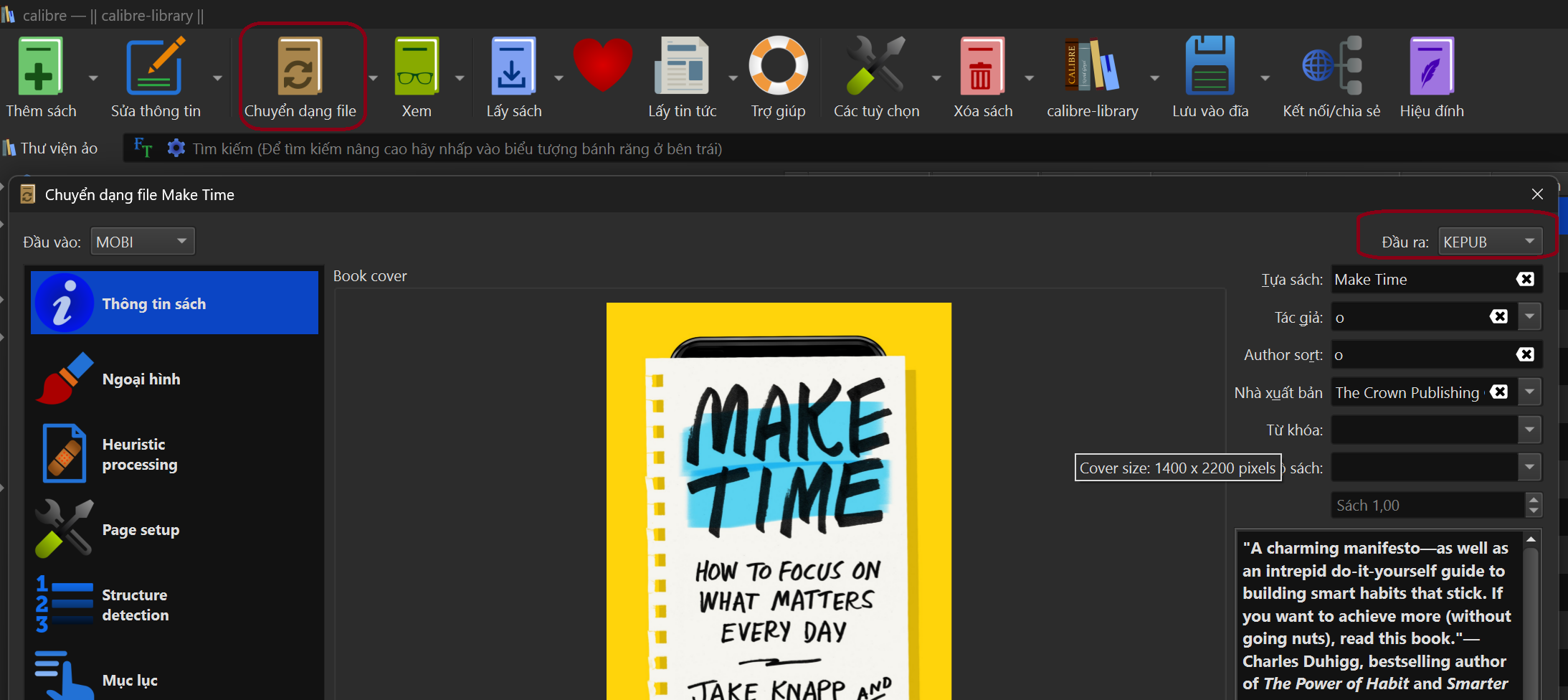
Cũng có thể chọn “convert books” (chuyển dạng file) để đổi định dạng rồi copy thủ công vào máy. Cách tốt nhất là chọn định dạng .kepub rồi đổi tên file thành .kpeub.epub để copy vào Kobo. (trong khi chuyển đổi có thể biên tập thông tin sách để quản lý khi tìm sách). Định dạng .kepub rất phổ biến hiện nay nên tích hợp trực tiếp vào Calibre phiên bản mới, không cần phải cài thêm plugin như các hướng dẫn cũ.
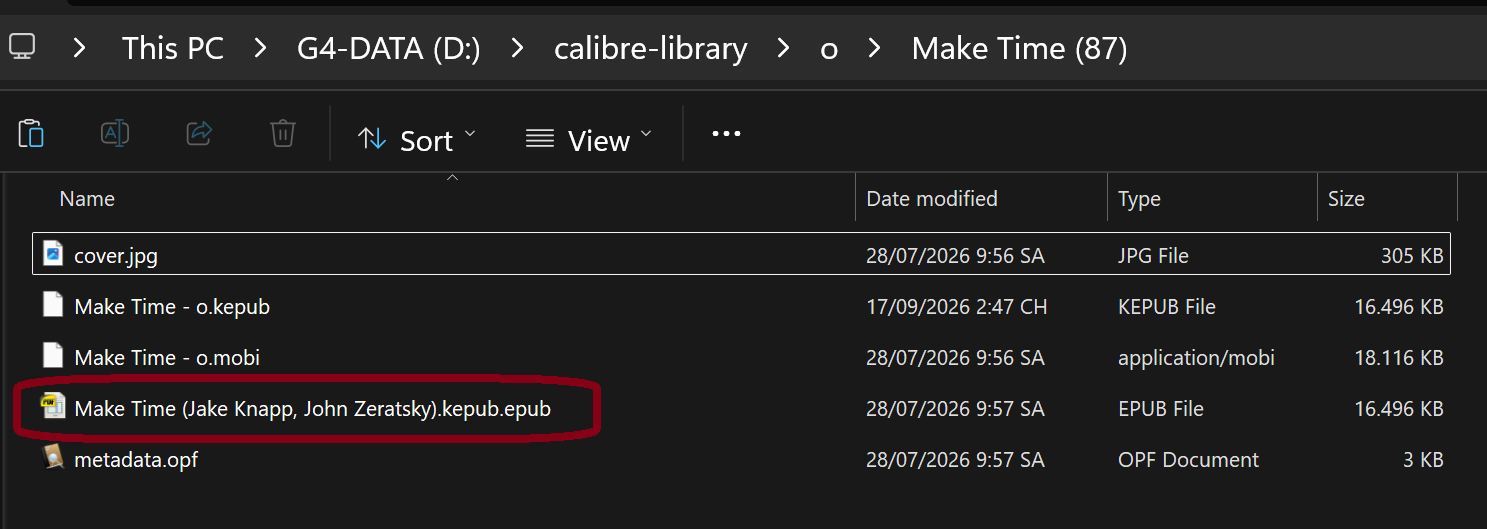
Sau khi convert xong, bạn chọn váo sách, ấn phím tắt O (open book folder) để calibre mở folder đã chuyển đổi định dạng. Copy file .kepub.epub này vào Kobo để đọc mượt nhất (với các bản cũ nếu không có file này, chỉ cần dùng file .kepub kia đổi tên thành .kepub.epub là dùng để copy vào Kobo được).
Nhược điểm của Calibre là thư viện tạo ra nặng, các bước thao tác vẫn chưa gọn, tạo ra thư viện ngốn dung lượng, quản lý file theo cây thư mục khá rườm, sau khi convert xong các bạn có thể tìm folder của Calibre giữ lại file sau convert và xóa bớt các tệp còn lại. Các bạn vẫn có thể dùng song song khi gặp 1 file khó convert, hay muốn dùng thêm các tính năng chỉnh sửa.
5. HLA-converter5.1
Sự khác nhau lớn nhất của định dạng .txt cổ và định dạng .epubhiện đại nằm ở style của chữ: mầu sắc, kích thước, loại font, căn lề, bố cục, …. Đôi khi cùng 1 file .epub nhưng phần code css của file này được áp dành riêng cho 1 loại thiết bị, ngoài ra code html, metadata sẽ khiến máy đọc không chỉ không hiển thị tốt thậm chí treo đơ.
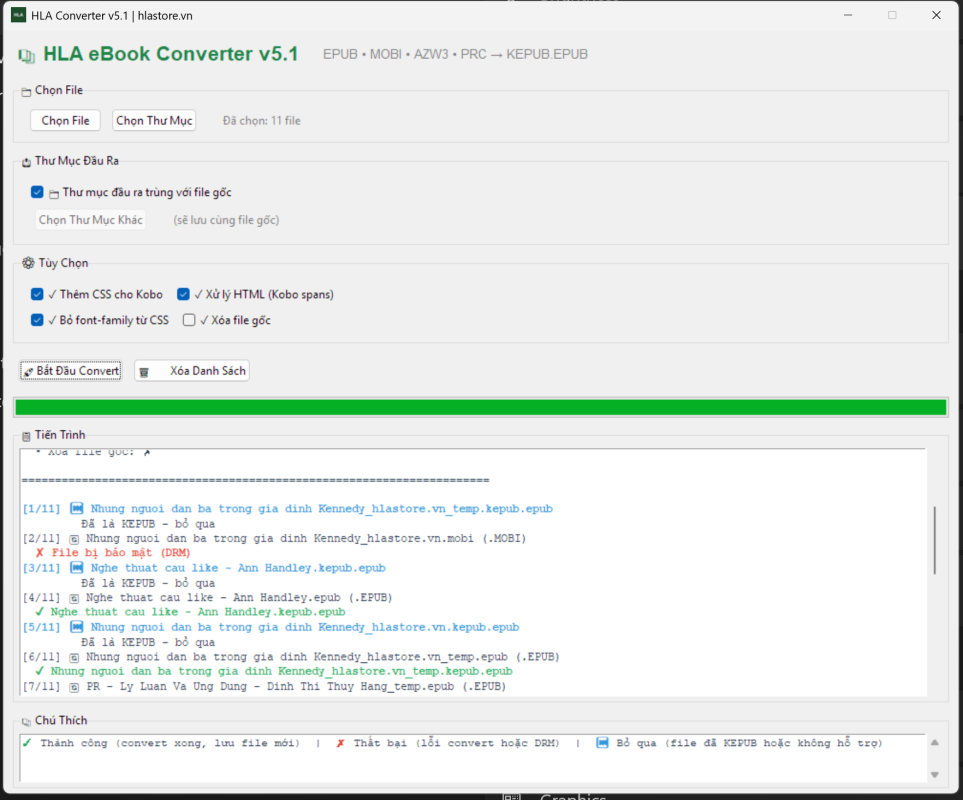
Có thể download file HLA-converter5.1.exe để đổi định dạng thành .kepub.epub với mã CSS này nhanh chóng, hàng loạt cả folder trước khi copy vào máy. Công cụ giúp:
– Thêm kobo spans giúp lưu trữ tiến trình đọc và nhớ note trên file.
– Sửa lại hết đoạn mã css.
– Sửa lại metadata và html.
– Text rendering: tối ưu font smoothing và line spacing.
– Sentence segmentation : xử lý tốt hơn việc tách câu (dấu chấm, dấu hỏi, dấu than…) phù hợp với Kobo.
– Sửa khóa Font family của ebook để tránh dạng chữ đậm chữ nhạt.
App chạy mạnh mẽ, convert nguyên 1 folder và folder con. Có thể chọn folder đích để có folder sách chuẩn không liên quan tới folder gốc cho chắc chắn. Hoặc chọn luôn dấu tích “xóa file gốc” với đường dẫn trùng với file gốc cũ, để file mới cập nhật vào chính folder cũ đang lưu trữ và tự động xóa file cũ đi.
Sau đó bạn có thể copy vào máy đọc. Hiển thị đặc biệt tốt với cả với truyện tranh. Đây là công cụ chỉ dành riêng cho khách hàng mua máy không public.
Xem thêm:
- KN03: Các hãng máy đọc sách, ngoài máy đọc sách Kindle và Kobo còn các thương hiệu máy đọc sách Eink nào?
- LC03: So sánh máy đọc sách 7 inch
- KN02: Máy đọc sách và EInk là gì?
- Kobo chính thức hỗ trợ Instapaper – Máy đọc sách có thể đọc web như sách!
- Kobo chạy chậm nếu bạn chưa biết – 9 cách giúp máy đọc sách Kobo chạy mượt nhất
Bài viết cùng chủ đề:

9 tinh chỉnh cài đặt Kobo sau mua

Kobo chạy chậm nếu bạn chưa biết – 9 cách giúp máy đọc sách Kobo chạy mượt nhất
Hiểu đúng máy đọc sách cho người mới dùng lần đầu

Hướng dẫn thêm sách vào máy đọc Kobo | Phần 3: Đồng bộ sách online trên Kobo (webside, dropbox, googledriver) và gửi sách từ điện thoại

Hướng dẫn sử dụng máy đọc sách đúng cách | Phần 2: Các lỗi phổ biến của máy đọc sách

Hướng dẫn thêm sách vào máy đọc sách Kobo | Phần 1: Phần cơ bản

Sửa lỗi font tiếng Việt trên máy đọc sách Kobo dễ dàng | Hướng dẫn chi tiết

Hướng dẫn sử dụng máy đọc sách đúng cách | Phần 1: Bí kíp cơ bản nhưng đầy đủ